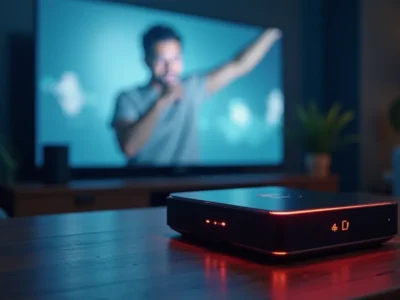
Guia prático para conectar, ajustar rede e deixar seu IPTV Box funcionando em qualquer TV, do zero até a tela de canais.
Como configurar um IPTV Box do zero em qualquer televisão parece difícil quando você pega o aparelho pela primeira vez. Mas, na prática, o processo é bem repetitivo: conectar, escolher a porta certa, colocar a internet e fazer ajustes simples de imagem e som. Se você seguir um passo a passo, em poucos minutos sua TV passa a exibir o menu do IPTV Box e você consegue navegar com tranquilidade.
Neste artigo, você vai aprender como configurar um IPTV Box do zero em qualquer televisão, mesmo que sua TV seja mais antiga ou que você nunca tenha mexido com configurações de rede. Eu vou explicar o que olhar nos cabos, quais telas aparecem durante a configuração e como resolver os problemas mais comuns, como falta de sinal, internet instável e áudio saindo errado.
O que você precisa antes de começar
Antes de ligar tudo, separe os itens básicos. Você vai reduzir tentativas e evitar retrabalho. Mesmo sem ser especialista, dá para fazer um setup bem organizado.
Tenha em mãos o IPTV Box, o controle, o cabo de energia, o cabo de rede se você usar conexão cabeada e, se for usar Wi-Fi, a senha do Wi-Fi. Também confirme se a sua TV tem entradas compatíveis, como HDMI. Em 90% dos casos, a conexão por HDMI resolve a maior parte dos problemas de sinal.
Passo a passo: conectando o IPTV Box à TV
- Escolha a entrada correta na TV: pegue o controle da TV e selecione a fonte ou input. Normalmente aparece como HDMI 1, HDMI 2, AV ou TV. Se você conectou no HDMI 2, selecione HDMI 2 na TV.
- Conecte o cabo HDMI: ligue uma ponta do HDMI no IPTV Box e a outra na entrada HDMI da televisão. Evite HDMI solto, pois isso causa cortes na imagem e demora para carregar.
- Ligue na tomada: conecte o cabo de energia do IPTV Box na tomada. Depois, aperte o botão power no controle ou no próprio aparelho.
- Verifique se aparece o menu do aparelho: quando a TV está na fonte certa, deve aparecer o logo do IPTV Box ou a tela inicial. Se não aparecer nada, revise a entrada selecionada e a firmeza do cabo HDMI.
Como configurar a rede do IPTV Box
Depois que o aparelho mostra a tela inicial, a próxima etapa é a internet. É aqui que muita gente trava, principalmente quando o Wi-Fi muda de nome ou quando a rede é 5 GHz e o aparelho não encontra.
A conexão cabeada costuma ser mais estável, mas o Wi-Fi resolve na maioria dos lares. O objetivo é fazer o IPTV Box obter um acesso confiável para carregar canais e menus.
Conexão via cabo de rede
Se você puder usar Ethernet, é uma opção simples. Conecte o cabo do roteador até a porta de rede do IPTV Box. Em geral, o sistema reconhece automaticamente e já libera o acesso.
Se pedir usuário e senha ou configurar manualmente, pare e verifique as informações do roteador. Na maioria dos casos, é só permitir que a configuração automática funcione.
Conexão via Wi-Fi
Para configurar pelo Wi-Fi, vá na opção de rede nas configurações do IPTV Box. Selecione sua rede na lista. Depois, informe a senha do Wi-Fi exatamente como está no roteador.
Se o aparelho não encontrar a rede, teste aproximar um pouco ou reavaliar a faixa. Alguns roteadores separam 2.4 GHz e 5 GHz com nomes diferentes. Se estiver aparecendo mais de uma rede, escolha a mais comum para dispositivos simples, geralmente a de 2.4 GHz.
Primeira configuração do IPTV Box: login e informações
Após a rede estar funcionando, o IPTV Box normalmente pede algum tipo de autenticação ou cadastro do serviço. Em alguns modelos, isso aparece como um menu de ativação. Em outros, surge como um campo para inserir dados.
A melhor forma de não errar é seguir exatamente o que está na tela. Se houver campos como URL, código ou login, preencha com os caracteres corretos, sem espaço no começo ou no final. Esse detalhe parece pequeno, mas evita erro de conexão.
Ajustes de imagem e som para ficar confortável no dia a dia
Mesmo quando o IPTV Box está funcionando, a experiência pode melhorar com ajustes simples. Isso evita vídeo estourado, cores escuras demais ou som baixo.
Abra as configurações de vídeo e áudio do IPTV Box e ajuste conforme a sua TV. Se existir opção de resolução, comece com a mais comum para sua tela. Se a TV for HD, normalmente 720p ou 1080p funciona bem. Se for uma TV mais moderna, 1080p costuma ficar ok também.
Quando a imagem fica preta ou com atraso
Se a imagem demora para carregar ou fica preta por alguns segundos, geralmente é configuração de HDMI ou resolução. Troque de HDMI na TV para testar. Se tiver mais de uma porta HDMI, use outra. Também confira se o cabo HDMI não está frouxo.
Se você usa adaptador ou extensão HDMI, teste ligar direto na TV. Extensões longas às vezes causam perda de sinal.
Som saindo em outro lugar
Se você tem soundbar ou sistema de áudio, pode acontecer de o IPTV Box enviar o áudio para uma saída que não corresponde. No controle da TV, verifique se o áudio está em alto falante interno, HDMI ARC, ou saída externa.
Dentro das configurações do IPTV Box, procure opções como formato de áudio e sincronização. Se o som estiver fora de tempo, ajuste a sincronização de áudio ou teste um formato diferente se o menu oferecer.
Testando o funcionamento com uma rotina simples
Em vez de testar só uma vez e pronto, vale fazer uma checagem rápida como quem vai usar no dia seguinte. Isso evita surpresas durante a rotina, como quando a internet oscila.
- Abra um canal e navegue alguns minutos: veja se troca de canal sem travar.
- Verifique o carregamento do guia de programação: procure o EPG ou lista de programas. Se demorar muito, pode ser lentidão de rede.
- Teste Wi-Fi em diferentes horários: em horários de pico, a internet pode cair. Se acontecer, priorize cabo de rede ou ajuste a posição do roteador.
- Reinicie quando precisar: se algum aplicativo do IPTV Box ficar lento, um reinício geralmente resolve. Só evite ficar reiniciando várias vezes sem testar cabo e fonte na TV.
Problemas comuns e como resolver sem complicar
Quase todo mundo passa por um problema no início. A boa notícia é que os erros mais frequentes têm solução prática. Você não precisa de ferramentas especiais.
TV sem sinal
Quando a TV mostra sem sinal, primeiro revise a entrada selecionada no controle da TV. Depois confira se o HDMI está bem encaixado. Se estiver usando mais de um HDMI, teste outra porta. Esse tipo de falha costuma ser mecânica, não do IPTV Box.
Rede conectada, mas não carrega canais
Se o IPTV Box se conecta ao Wi-Fi, mas o carregamento fica preso, pode ser instabilidade da internet ou roteamento ruim. Reinicie o modem e o roteador na ordem correta e teste novamente. Se der, mude para conexão cabeada.
Outra causa comum é interferência. Se o roteador fica longe ou atrás de paredes grossas, o sinal cai. Colocar o roteador mais alto e mais central pode melhorar bastante.
Trava na troca de canais
Travas na troca de canais normalmente aparecem quando a rede está lenta ou quando há muitos aparelhos usando a internet ao mesmo tempo. Teste com poucos dispositivos ligados. Se a TV estiver na mesma rede de outros downloads, pausar downloads em segundo plano pode ajudar.
Se você usa Wi-Fi e o sinal é fraco, o IPTV Box pode até conectar, mas não sustenta o fluxo. Nessa hora, o cabo de rede costuma resolver.
Cuidados simples para manter a estabilidade
Depois que tudo funciona, alguns hábitos evitam queda de qualidade. Pense nisso como cuidar de um eletrodoméstico: não é complicado, só evita dor de cabeça.
Mantenha o IPTV Box bem ventilado e evite empilhar perto de fontes de calor. Se tiver atualizações no sistema, faça quando o uso estiver baixo, para não interromper sua rotina.
Se você está fazendo tudo do zero e quer confirmar a experiência de uso do IPTV Box em cenários reais, pode ver um exemplo de comparação com CNEH IPTV análise. O foco é entender como as pessoas percebem funções como navegação e estabilidade no dia a dia.
Checklist rápido antes de dizer que terminou
Quando bater a dúvida se está tudo pronto, use um checklist curto. Assim você garante que não ficou nenhuma etapa pela metade.
- TV na fonte HDMI correta: confirme no controle da TV.
- IPTV Box com rede ativa: Wi-Fi ou cabo de rede funcionando.
- Autenticação preenchida: dados conferidos com atenção a caracteres.
- Imagem e som ajustados: resolução e saída de áudio coerentes.
- Teste de navegação: trocar canal e abrir guia sem travar.
Conclusão
Como configurar um IPTV Box do zero em qualquer televisão é mais fácil quando você separa em etapas: conectar na entrada certa, colocar a internet, concluir a autenticação e ajustar imagem e som. Se você tiver problemas, quase sempre é algo prático como HDMI na fonte errada, Wi-Fi fraco ou rede instável.
Agora faça o teste do jeito mais simples: conecte, selecione a fonte HDMI correta, configure a rede e verifique troca de canais por alguns minutos. Em seguida, ajuste som e resolução para ficar confortável. Se você seguir o passo a passo, você aprende como configurar um IPTV Box do zero em qualquer televisão e consegue repetir o processo sempre que trocar de TV ou de ambiente.